
Как выгрузить прайс из МойСклад в 2ГИС
Эта инструкция поможет сформировать YML-прайс из выбранного ассортимента МойСклад, получить постоянную ссылку, настроить автоматическое обновление и подключить товары к карточке компании в 2ГИС.
Подготовка МойСклад
Перед созданием прайса убедитесь, что в МойСклад заведены:
- хотя бы одна организация;
- хотя бы один вид цены;
- товары или группы товаров для выгрузки.
Установите приложение через МойСклад, затем откройте «Прайс-листы». Создание, настройка и управление выгрузками выполняются в окне приложения.
Публичная карточка приложения moysklad.ruСоздание прайса
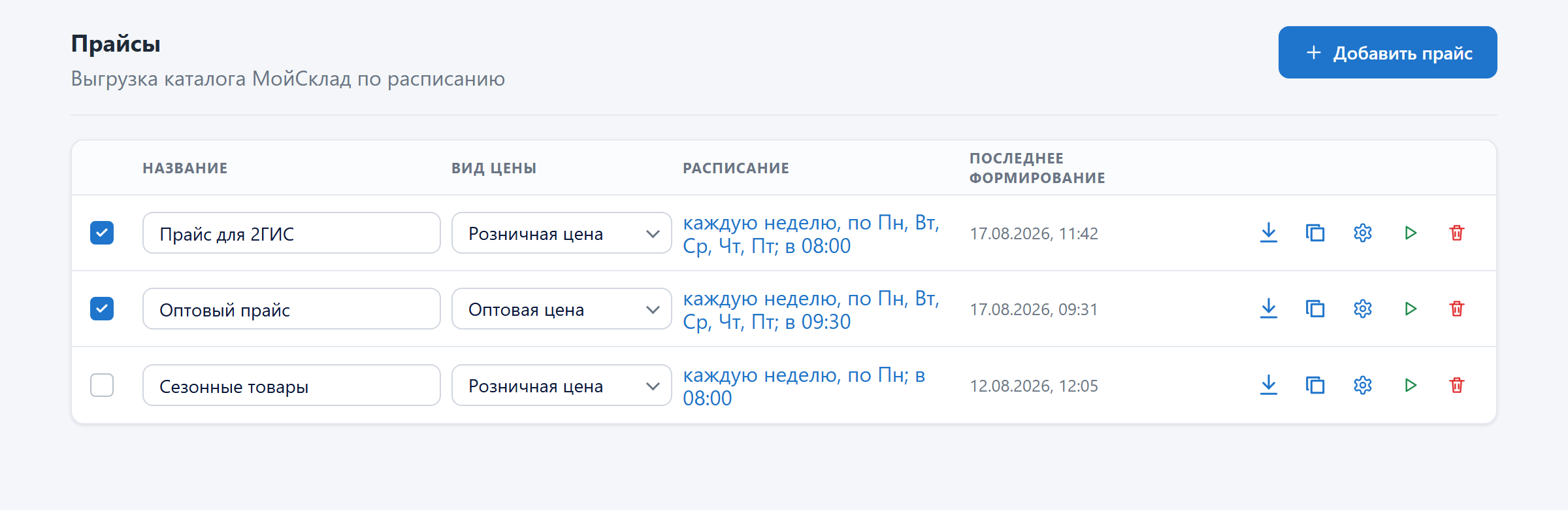
- Нажмите «Добавить прайс».
- Введите понятное название, например «Прайс для 2ГИС».
- Выберите вид цены, который нужно использовать в выгрузке.
- Нажмите значок шестерёнки, чтобы настроить организацию, состав и формат прайса.
Флажок слева от прайса включает или отключает автоматическое формирование по расписанию. Название и вид цены сохраняются после изменения поля.
Выбор организации и ассортимента
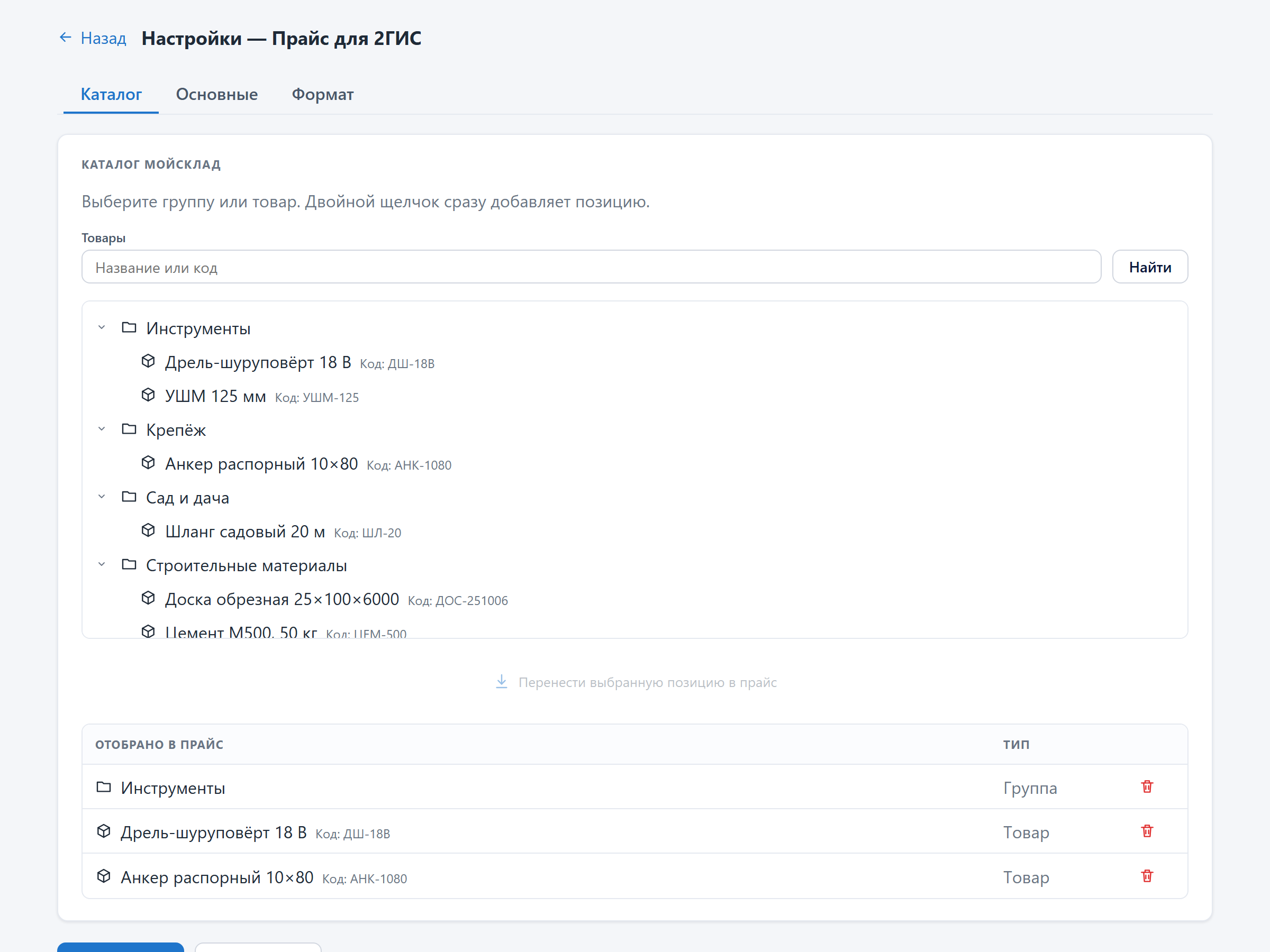
Настройки прайса открываются на вкладке «Каталог». Добавьте нужные позиции одним из способов:
- дважды щёлкните по группе или позиции ассортимента;
- выберите позицию и нажмите «Перенести выбранную позицию в прайс»;
- найдите товар, услугу, комплект или модификацию по названию или коду, затем добавьте позицию.
Выбранные позиции показаны в блоке «Отобрано в прайс». Удаление из этого блока исключает позицию только из прайса и не удаляет её из МойСклад. Добавленная группа включает весь ассортимент этой группы.
На вкладке «Основные» выберите организацию, данные которой будут указаны в прайсе.
Выбор формата и остатков
На вкладке «Формат» выберите тип файла:
- YML — прайс в Yandex Market Language, подходящий для загрузки в 2ГИС;
- CSV — таблица с настраиваемым набором и порядком колонок;
- XML — данные в формате CommerceML 3.
Для CSV колонки «Название» и «Цена» обязательны. Остальные колонки можно включать, отключать и перемещать стрелками.
Включите «Выгружать остатки», если в прайсе нужны сведения о запасах. Режим «Точное количество» передаёт число единиц, а «Только наличие» — признак наличия товара.
Для XML при включённых остатках формируется ZIP-архив с файлами prices.xml и rests.xml. Нажмите «Сохранить», чтобы вернуться к списку прайсов.
Настройка автоматического обновления прайса
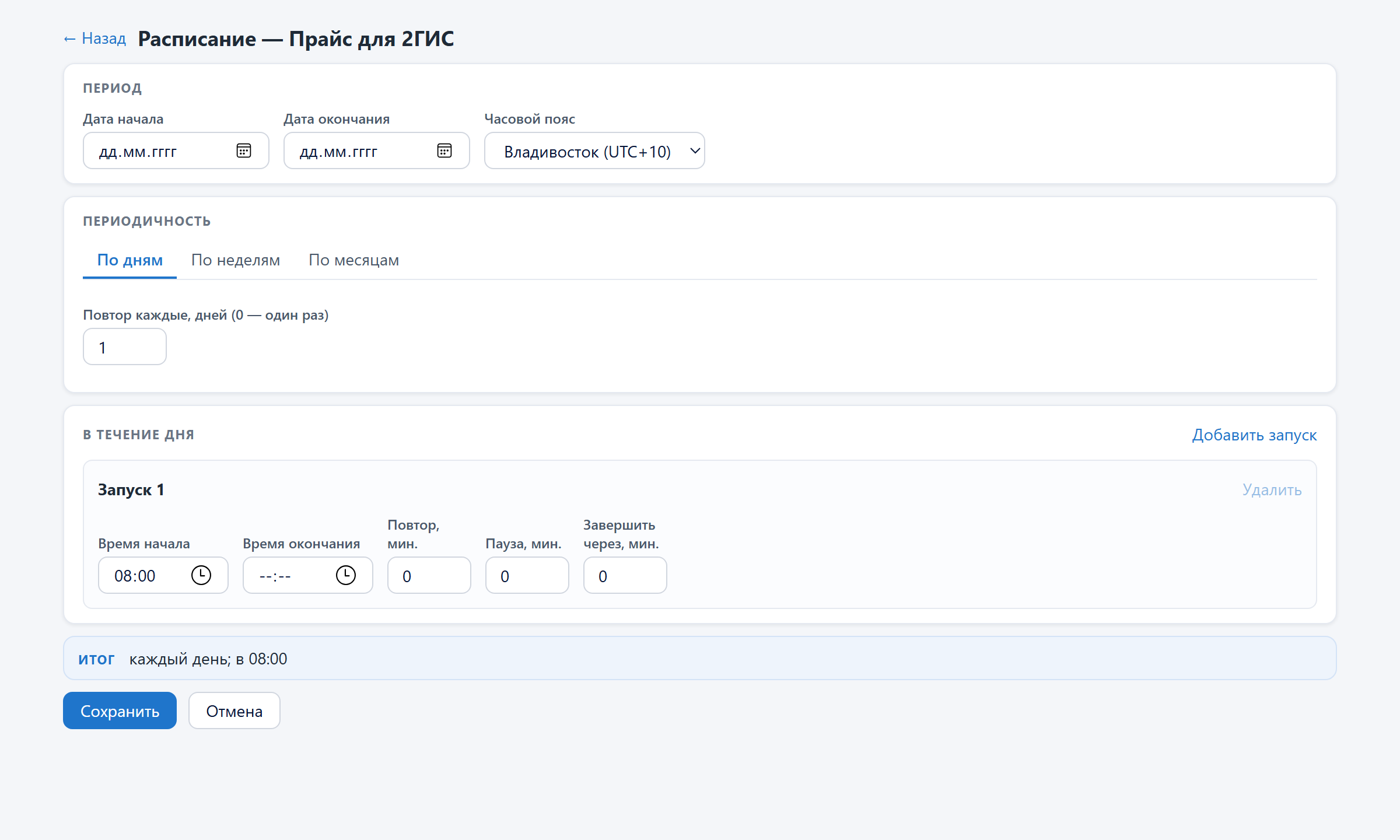
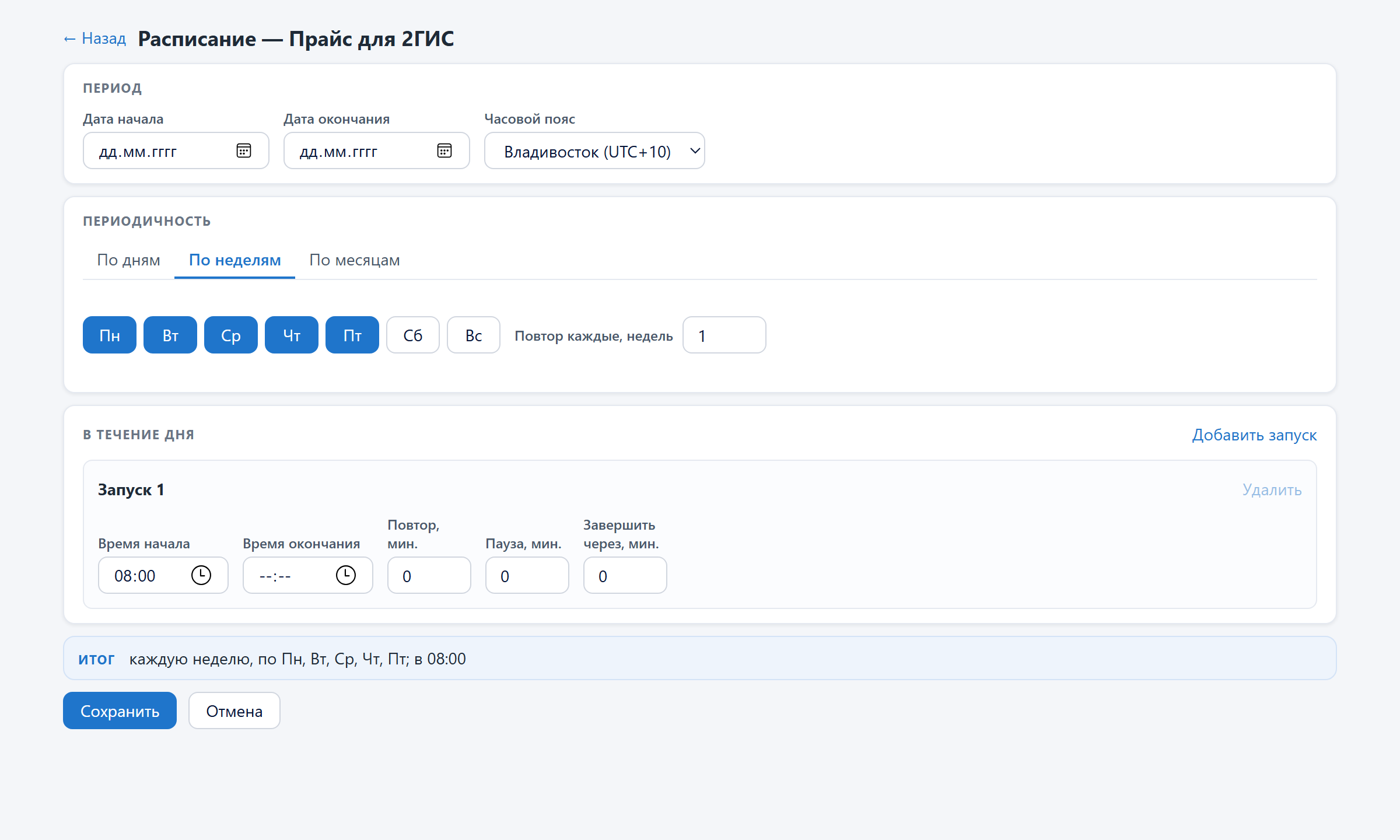
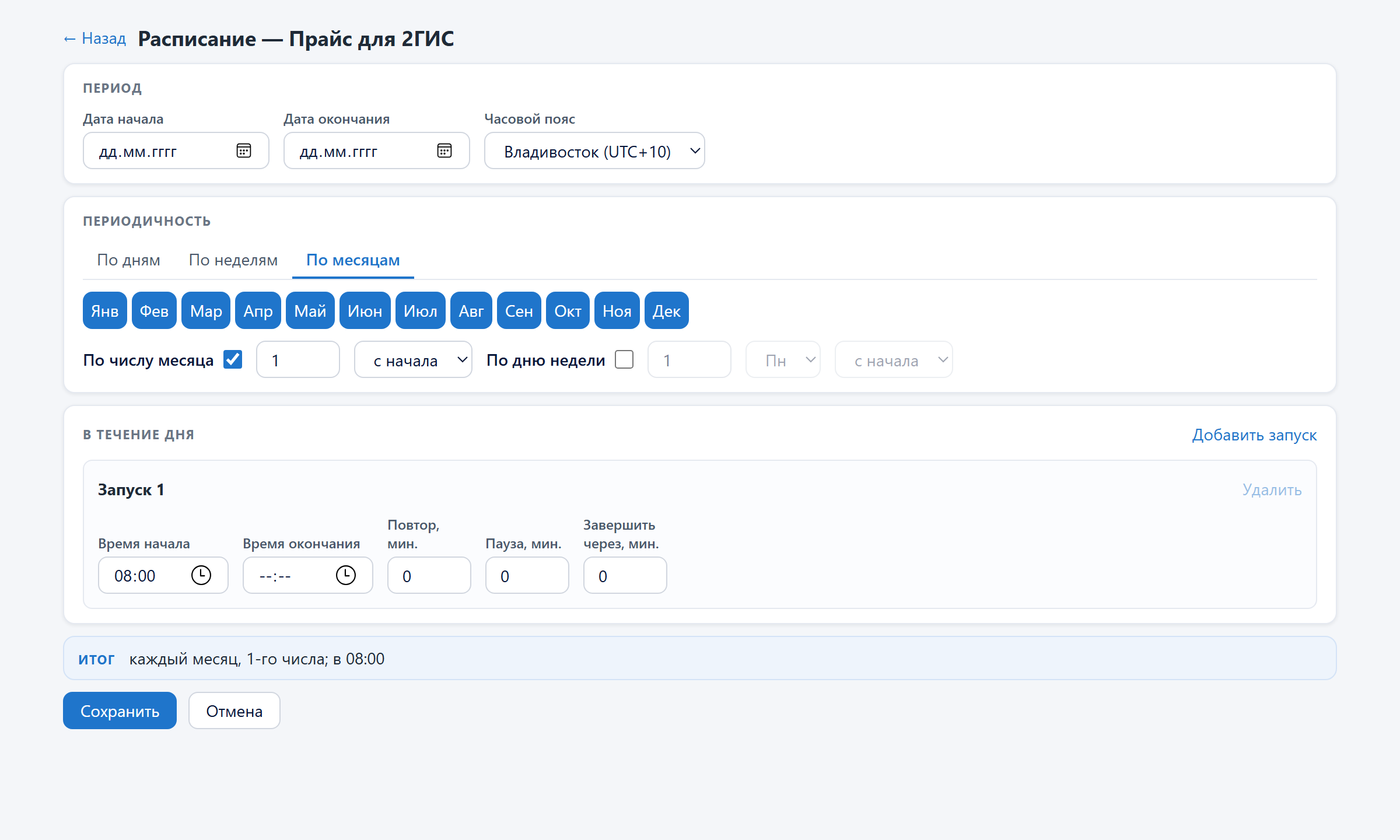
Нажмите текст расписания в строке прайса. Настройка состоит из периода, периодичности и одного или нескольких запусков в течение дня. Поле «Итог» показывает расписание обычным текстом — проверьте его перед сохранением.
Период и часовой пояс
- Дата начала и дата окончания ограничивают дни формирования. Обе даты необязательны.
- Дата окончания не может быть раньше даты начала. После неё новые запуски не выполняются.
- Часовой пояс определяет местные даты и время всех запусков.
По дням
В поле «Повтор каждые, дней» укажите интервал от 0 до 366:
- 0 — разовый запуск;
- 1 — каждый день;
- 2 и больше — через указанное количество дней.
Для разового запуска в будущую дату укажите дату начала. При повторении через несколько дней дата начала служит точкой отсчёта; без неё отсчёт начинается от текущей даты.
По неделям
Выберите один или несколько дней недели и задайте интервал от 1 до 52 недель. Значение 1 запускает формирование в выбранные дни каждую неделю, значение 2 — раз в две недели. При интервале больше одной недели дата начала определяет первую неделю отсчёта.
По месяцам
Выберите месяцы, в которых нужно формировать прайс, затем включите хотя бы одно правило:
- По числу месяца — например, первого числа или в последний день месяца.
- По дню недели — например, во второй понедельник или в последнюю пятницу месяца.
Если включены оба правила, запуск выполняется только в дату, удовлетворяющую обоим условиям. Если подходящей даты нет, например выбрано 31-е число для февраля, запуск пропускается.
Запуски в течение дня
Для каждого запуска обязательно укажите время начала. Кнопка «Добавить запуск» позволяет задать до 16 независимых запусков в один день.
- Время окончания задаёт конец окна запусков.
- Повтор, мин. повторяет запуск через заданный интервал.
- Пауза, мин. задаёт задержку после завершения формирования.
- Завершить через, мин. ограничивает длительность одного формирования.
Интервалы задаются целым числом от 1 до 1440 минут. Если повтор и пауза не указаны, выполняется один запуск во время начала. После сохранения включите флажок прайса в общем списке.
Формирование и получение постоянной ссылки
- Нажмите значок запуска в строке прайса, чтобы сформировать файл вручную.
- Дождитесь завершения: дата появится в колонке «Последнее формирование».
- Нажмите значок скачивания, чтобы сохранить файл на компьютер.
- Нажмите значок копирования, чтобы получить постоянную публичную ссылку.
Передайте скопированную ссылку сервису, который будет получать прайс, например 2ГИС. При следующем ручном или автоматическом формировании файл обновится по той же ссылке.
Если формирование завершилось ошибкой, рядом с действиями появится значок ошибки. Нажмите его, чтобы увидеть причину.
Добавление прайса МойСклад в 2ГИС
Перед подключением убедитесь, что выбран формат YML, прайс успешно сформирован, а постоянная ссылка скопирована.
- Откройте личный кабинет 2ГИС для бизнеса.
- Перейдите в раздел «Моя компания → Товары и услуги».
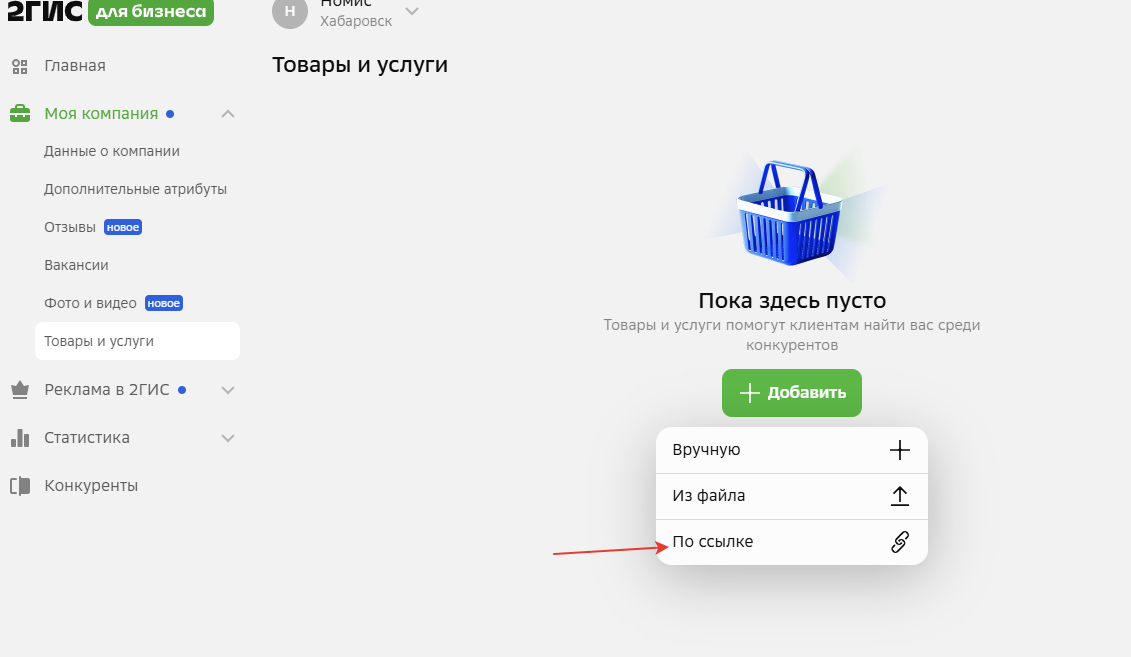
- Нажмите «Добавить».
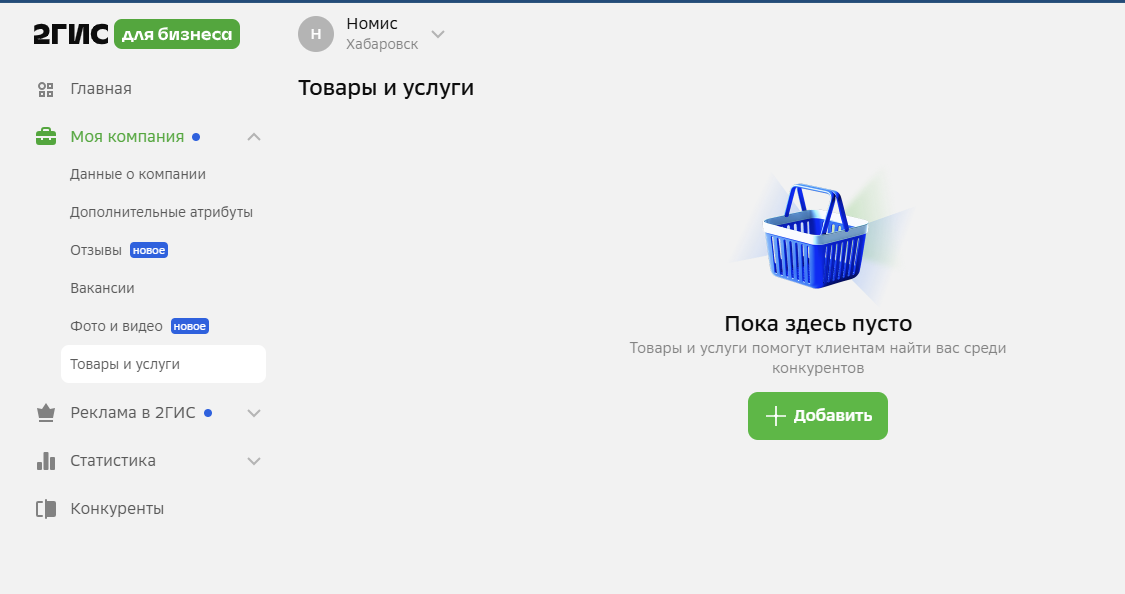
- В открывшемся меню выберите «По ссылке».
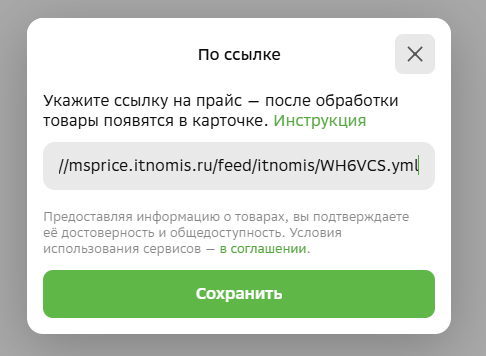
- Вставьте публичную ссылку в поле «Укажите ссылку на прайс» и нажмите «Сохранить».
Изменение и удаление прайса
Название и вид цены можно изменить прямо в общем списке. Организация, каталог, формат и остатки изменяются через значок шестерёнки, расписание — нажатием на его текст.
Чтобы удалить прайс, нажмите значок корзины и подтвердите действие. Восстановить удалённый прайс нельзя; его публичная ссылка перестанет работать.